
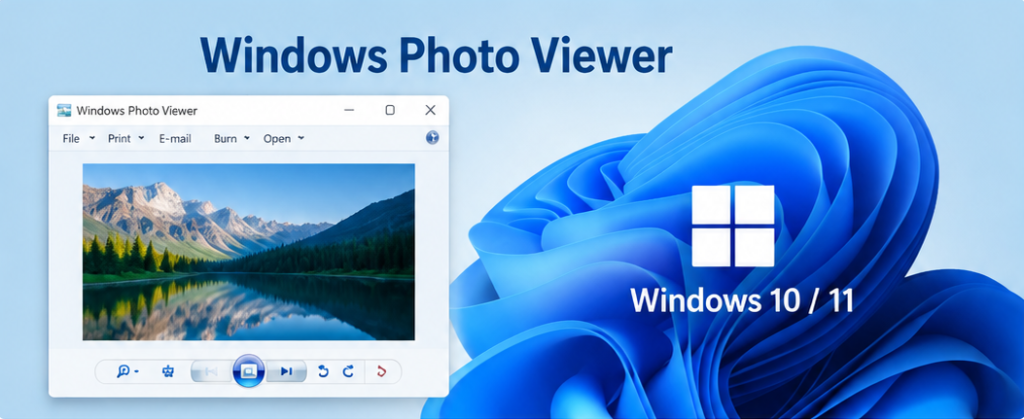
بسیاری از کاربران ویندوز هنوز برنامه قدیمی و محبوب Windows Photo Viewer را به دلیل سرعت بالا و سادگی بیشتر نسبت به برنامه Photos ترجیح میدهند. در ویندوز 10 و ویندوز 11 این برنامه بهصورت پیشفرض مخفی شده است، اما همچنان در سیستم وجود دارد و میتوان آن را دوباره فعال کرد.
در این آموزش، بهجای انجام تغییرات دستی در رجیستری، از یک فایل Registry آماده استفاده میکنیم که تمام تنظیمات لازم را بهصورت خودکار اعمال میکند.
Windows Photo Viewer چیست؟
Windows Photo Viewer نمایشگر تصویر قدیمی مایکروسافت است که در نسخههای قبلی ویندوز مانند Windows 7 بهصورت پیشفرض استفاده میشد. این برنامه به دلیل سرعت بالا، حجم کم و رابط کاربری ساده، هنوز برای بسیاری از کاربران گزینه محبوبی است.
فعال کردن Windows Photo Viewer با فایل رجیستری
مرحله اول: دانلود فایل فعالسازی
ابتدا فایل رجیستری آماده زیر را دانلود کنید:
دانلود فایل فعالسازی Windows Photo Viewer
w10-wpv-restore.regاین فایل شامل تنظیمات کامل مربوط به ثبت Windows Photo Viewer در ویندوز و اختصاص فرمتهای تصویری مختلف به این برنامه است.
مرحله دوم: اجرای فایل رجیستری
- روی فایل
w10-wpv-restore.regدوبار کلیک کنید. - در پنجره امنیتی ویندوز گزینه Yes را انتخاب کنید.
- پیغام مربوط به اضافه شدن اطلاعات به Registry نمایش داده میشود؛ روی Yes کلیک کنید.
- پس از مشاهده پیام موفقیت، گزینه OK را بزنید.
اکنون Windows Photo Viewer در ویندوز شما فعال شده است.
انتخاب Windows Photo Viewer بهعنوان برنامه پیشفرض
برای اینکه تصاویر همیشه با این برنامه باز شوند:
- روی یک فایل تصویر راستکلیک کنید.
- گزینه Open with را انتخاب کنید.
- روی Choose another app کلیک کنید.
- گزینه Windows Photo Viewer را انتخاب کنید.
- تیک گزینه:
Always use this app to open filesرا فعال کنید.
از این پس فایلهای تصویری شما مانند JPG، PNG، BMP و سایر فرمتهای پشتیبانیشده با Windows Photo Viewer باز خواهند شد.
مزایای استفاده از این روش
- فعالسازی سریع بدون ویرایش دستی رجیستری
- مناسب برای ویندوز 10 و ویندوز 11
- پشتیبانی از فرمتهای مختلف تصاویر
- کاهش احتمال خطای کاربر هنگام تغییر Registry
جمعبندی
با استفاده از فایل رجیستری آماده، میتوانید تنها در چند ثانیه Windows Photo Viewer را دوباره به ویندوز 10 و 11 برگردانید و از یک نمایشگر تصویر سریع و سبک استفاده کنید.