
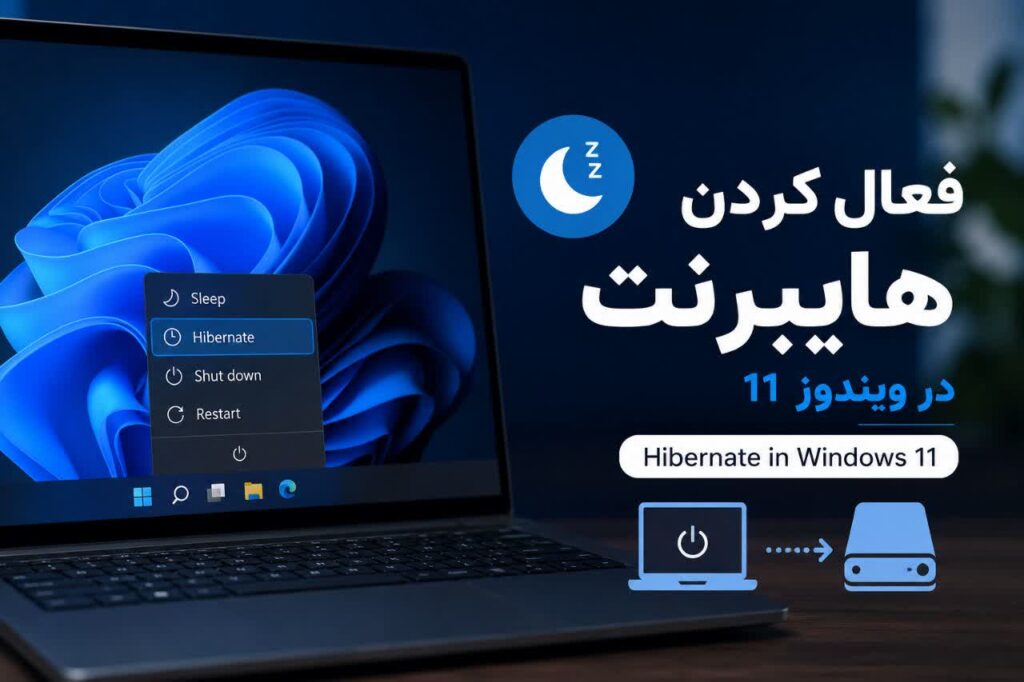
Hibernate چیست و چه تفاوتی با Sleep دارد؟
در حالت Sleep، سیستم برای بازگشت سریعتر به محیط کار، بخش زیادی از وضعیت فعلی خود را در حافظه RAM نگه میدارد. به همین دلیل همچنان مقدار کمی انرژی مصرف میشود.
اما در حالت Hibernate، اطلاعات موردنیاز برای ادامه کار روی دیسک ذخیره میشود و سیستم میتواند تقریباً بهطور کامل خاموش شود. بنابراین:
| ویژگی | Sleep | Hibernate |
| مصرف انرژی | کم | بسیار کم |
| سرعت بازگشت | سریعتر | کمی کندتر |
| حفظ برنامههای باز | بله | بله |
| مناسب برای | وقفههای کوتاه | وقفههای طولانی |
| مناسب لپ تاپ | بله | بسیار مناسب |
مایکروسافت نیز Hibernate را بهخصوص برای زمانی توصیه میکند که قرار است برای مدت بیشتری از لپتاپ استفاده نکنید و امکان شارژ کردن باتری وجود نداشته باشد.
روش اول: فعال کردن Hibernate با CMD
یکی از سریعترین روشها برای فعال کردن Hibernate در ویندوز 11 استفاده از Command Prompt است.
مرحله اول: اجرای CMD با دسترسی Administrator
در منوی Start عبارت CMD را جستجو کنید سپس روی Command Prompt راستکلیک کرده و گزینه Run as administrator را انتخاب کنید.
مرحله دوم: اجرای دستور فعالسازی
در پنجره Command Prompt دستور powercfg /hibernate on را وارد نموده سپس کلید Enter را بزنید.
اگر دستور بدون نمایش خطا اجرا شود، قابلیت Hibernate فعال شده است. مایکروسافت نیز استفاده از همین دستور را برای فعالسازی Hibernate در Windows توصیه میکند.
روش دوم: نمایش Hibernate در منوی Power
گاهی حتی بعد از فعال کردن Hibernate، گزینه آن در منوی خاموش کردن ویندوز نمایش داده نمیشود.
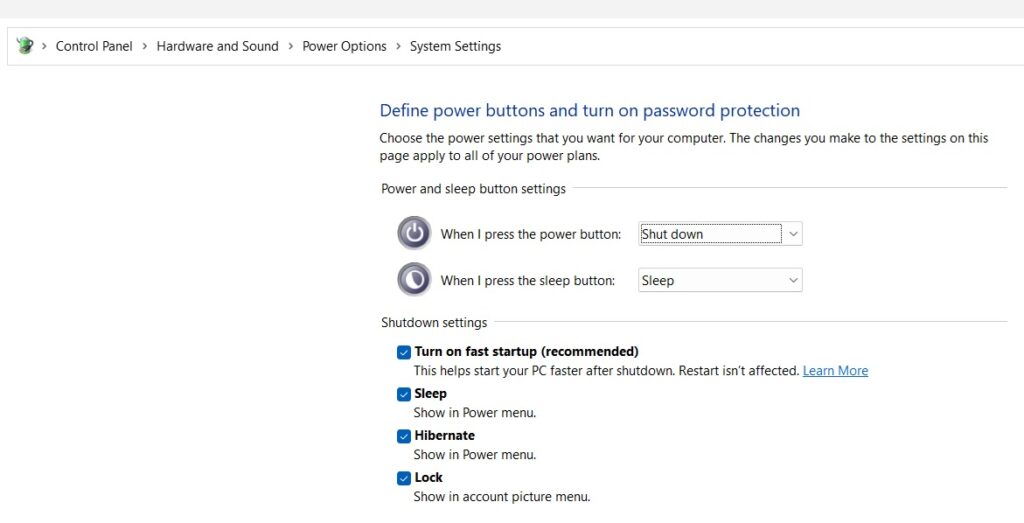
برای نمایش آن مراحل زیر را انجام دهید.
- باز کردن Control Panel
در Start عبارت Control Panel را جستجو کرده و آن را باز کنید.
- ورود به Power Options
به مسیر System and Security → Power Options بروید سپس گزینه Choose what the power buttons do را انتخاب کنید.
- فعال کردن تنظیمات غیرقابل تغییر
در صفحه جدید روی Change settings that are currently unavailable کلیک کنید. (ممکن است ویندوز برای این کار دسترسی Administrator درخواست کند.)
- فعال کردن Hibernate
در قسمت Shutdown settings گزینه Hibernate را فعال کنید. سپس روی Save changes کلیک کنید. طبق راهنمای رسمی مایکروسافت، پس از انجام این مراحل گزینه Hibernate میتواند در منوی Power ویندوز نمایش داده شود.
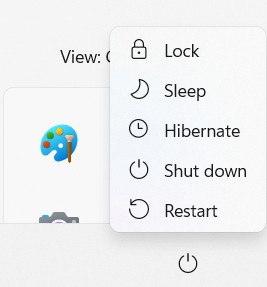
حالا چطور کامپیوتر را Hibernate کنیم؟
پس از فعال شدن این قابلیت، میتوانید از چند روش سیستم را به حالت Hibernate ببرید.
روش اول) از منوی Start وارد Power → Hibernate شوید.
روش دوم) کلیدهای Windows + X را فشار دهید. سپس Shut down or sign out → Hibernate را انتخاب کنید.
اگر گزینه Hibernate وجود نداشت چه کار کنیم؟
اگر بعد از اجرای دستور “powercfg /hibernate on” همچنان گزینه Hibernate را مشاهده نمیکنید، میتوانید وضعیت قابلیتهای Sleep سیستم را بررسی کنید.
Command Prompt را با دسترسی Administrator باز کرده و دستور powercfg /availablesleepstates را اجرا کنید.
این دستور وضعیت حالتهای Sleep موجود روی سیستم را نمایش میدهد و میتواند مشخص کند که Hibernate در سیستم قابل استفاده است یا خیر.
همچنین ممکن است محدودیتهای سختافزاری یا Firmware باعث شوند Hibernate روی بعضی سیستمها در دسترس نباشد.
چگونه Hibernate را غیرفعال کنیم؟
اگر به Hibernate نیاز ندارید و میخواهید فضای مربوط به فایل Hibernate را آزاد کنید، میتوانید Command Prompt را با دسترسی Administrator اجرا کرده و دستور powercfg /hibernate off را وارد کنید:
با اجرای این دستور، قابلیت Hibernate غیرفعال میشود.
فایل Hiberfil.sys چیست؟
ویندوز برای عملکرد Hibernate از یک فایل سیستمی مخفی به نام Hiberfil.sys استفاده میکند. این فایل در درایوی که ویندوز روی آن نصب شده قرار دارد و برای ذخیره اطلاعات موردنیاز Hibernate استفاده میشود. اندازه این فایل میتواند قابل توجه باشد و به تنظیمات سیستم و مقدار RAM بستگی دارد. بنابراین اگر فضای درایو C شما کم است، غیرفعال کردن Hibernate میتواند باعث حذف این فایل و آزاد شدن فضای ذخیرهسازی شود.
Hibernate بهتر است یا Sleep؟
پاسخ به نوع استفاده شما بستگی دارد. اگر قرار است فقط برای مدت کوتاهی از کامپیوتر فاصله بگیرید، Sleep انتخاب مناسبی است؛ چون سیستم سریعتر به حالت کاری قبلی برمیگردد. اما اگر قرار است چند ساعت یا حتی بیشتر از سیستم استفاده نکنید و نمیخواهید باتری مصرف شود، Hibernate انتخاب بهتری است. برای کاربران لپتاپ، Hibernate میتواند مخصوصاً زمانی مفید باشد که شارژ باتری محدود است و قرار نیست در آینده نزدیک به برق دسترسی داشته باشند.
جمع بندی
فعال کردن Hibernate در Windows 11 کار پیچیدهای نیست.
سریعترین روش این است که Command Prompt را با دسترسی Administrator اجرا کرده و دستور زیر را وارد کنید:
powercfg /hibernate on
سپس از مسیر:
Control Panel → System and Security → Power Options → Choose what the power buttons do
گزینه Hibernate را در بخش Shutdown settings فعال کنید.
از این پس میتوانید بهجای خاموش کردن کامل سیستم، از Hibernate استفاده کنید و هنگام روشن کردن مجدد، محیط کاری قبلی خود را ادامه دهید.
نکته: سرعت بازگشت از Hibernate معمولاً از Sleep کمتر است، اما در مقابل Hibernate برای وقفههای طولانیتر و کاهش مصرف انرژی گزینه مناسبتری محسوب میشود.